


こんにちは!minatoです。
いきなりですが、告白します。

この記事に入っている図解、全部AIに作ってもらいました。
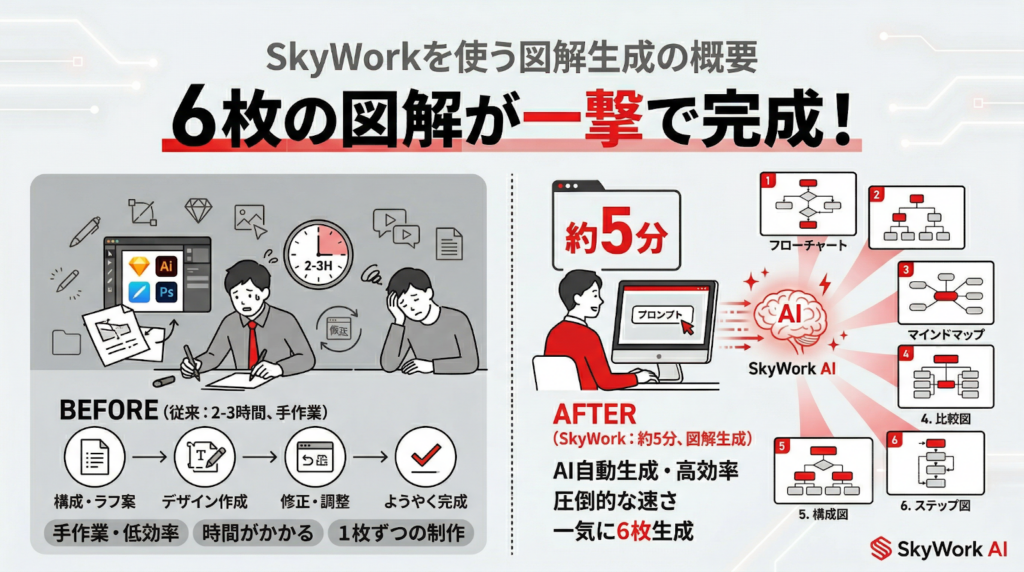
しかも6枚全部です。
1枚ずつお願いしたんじゃなくて、原稿を渡しただけで、6枚まとめて生成されたんです。
所要時間、たった5分で。
…いや、自分で書いてても意味わからないです。
でもこれ、、、本当の話なんですよ。
「テキストだけだと、なんか見にくいな」って。
図解が入るだけで記事の見栄えって全然変わるじゃないですか。
でも、

図解を作る時間がない。

デザインスキルもない。

Canvaを開いても、1枚作るのに30分かかる・・
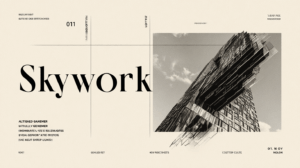
その壁を、SkyWork(スカイワーク)がぶっ壊してくれた、という話を今日はします。
SkyWorkの画像生成がNano Banana 2で進化
ここ最近SkyWorkをずっと使い倒しているのですが、最近また大きなアップデートがありました。
Nano Banana 2(ナノバナナ2)が使えるようになったんです。
以前の画像生成も悪くはなかったんですが、Nano Banana 2になってから、画像のクオリティが格段に上がったんですよね。
しかも生成スピードも速くなった。
つまり、「きれいな画像が、速く出てくる」という状態になったわけです。
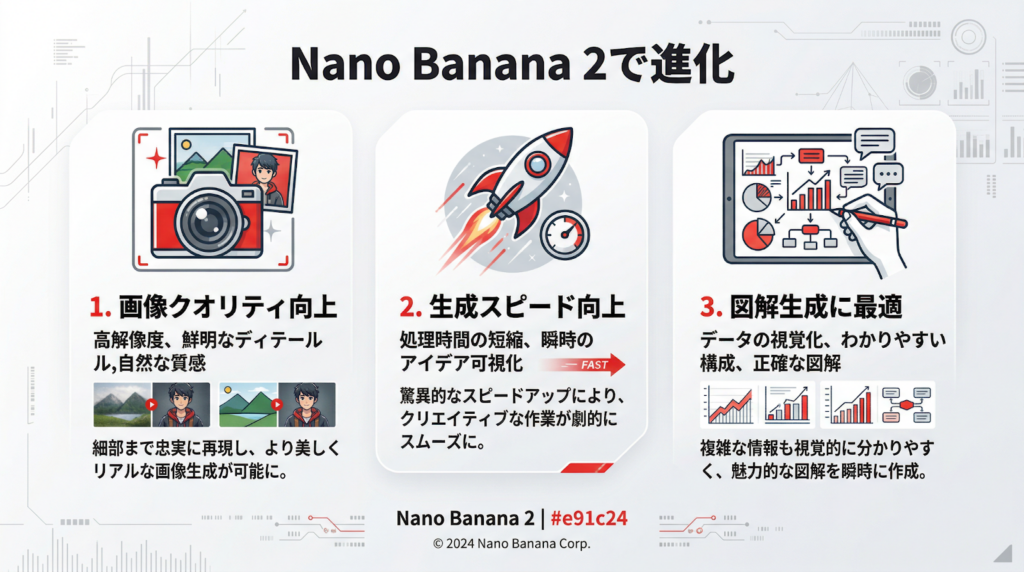
で、これが図解生成にめちゃくちゃ相性がいい。
なぜかというと、ブログの図解って1枚だけじゃないんですよ。
記事全体を通して複数枚必要になるので、クオリティ × スピードの両方が求められるんです。
Nano Banana 2は、まさにそこにハマったわけです。
…微妙にクオリティがあやしいところがありますが(2024とかになっちゃってる笑)今回はあえてそのまま載せます。
SkyWorkで図解を一括生成する具体的な手順(2ステップ)
ここからは、実際にSkyWorkを使ってブログ用の図解を生成する具体的な手順を解説します。
操作は驚くほど簡単で、複雑なプロンプトやデザインの知識は一切不要。
たったの2ステップで完了しますよ!
STEP 1|まずは原稿をSkyWorkに渡す
やり方はシンプルです。
まず、ブログ記事の原稿を書きます。
大事なのは、先に原稿を仕上げること。
なぜかというと、SkyWorkは原稿の中身を読んで理解してくれるからです。
「この記事にはどんな図解が必要か」をAIが判断してくれるんですよね。
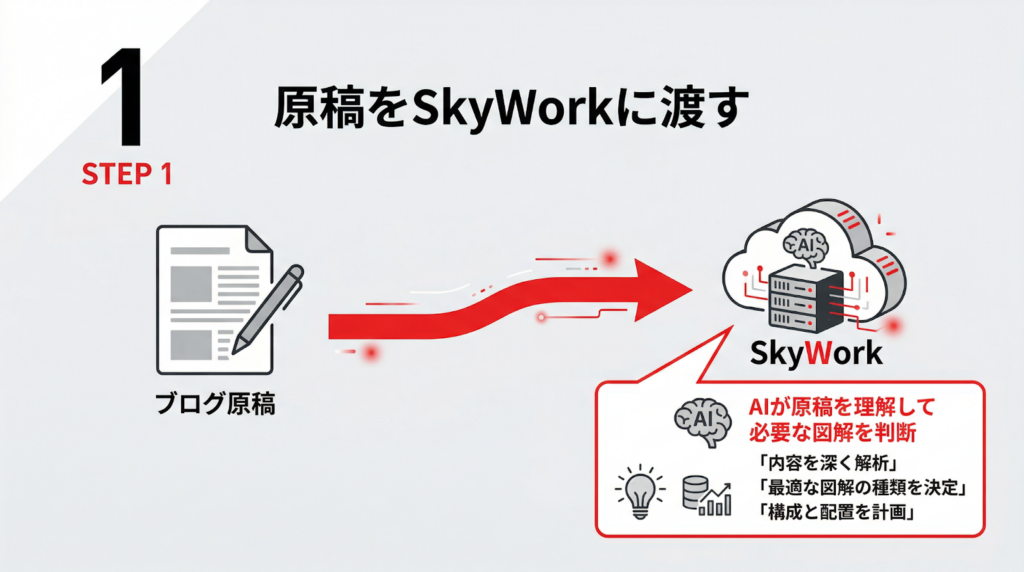
実際に僕がやったのは、こんなプロンプトです。
やったこと:
・ブログ記事の原稿(テキスト全文)をSkyWorkに貼り付ける
・「この記事の内容を理解した上で、ブログに差し込むための図解を作ってください」と指示
たったこれだけです。
SkyWorkが原稿を読み込んで「この部分には図解があったほうがいいな」と判断して、記事の内容に合った図解を提案・生成してくれたのです…!
いや、普通にすごくないですか?
原稿の意味を理解して、それに合った図解を作ってくれるって、ちょっと前まで考えられなかったことですよ。
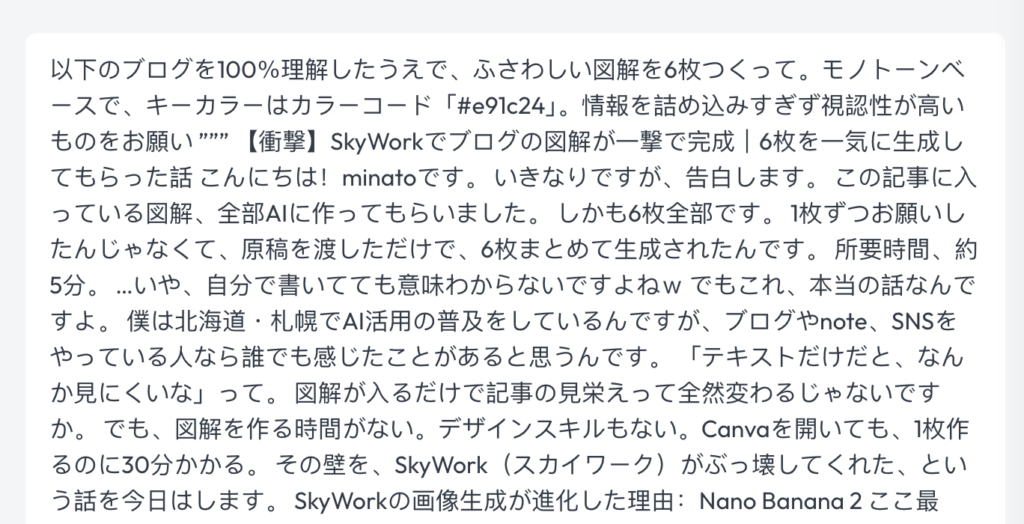
STEP 2|図解6枚を一括生成
原稿を渡したあと、SkyWorkが返してきた結果に驚きました。
信じられないことに、一度の指示で、6枚の図解が出てきたんです。
たしかに6枚生成してと伝えたんだけど笑、これが衝撃でした。
つまり、
原稿全体を見て、必要な箇所を判断して、一気に6枚生成してくれたという…!
1枚1枚「ここの図解を作って」「次はこの部分」とお願いする必要がないんですよ…!!
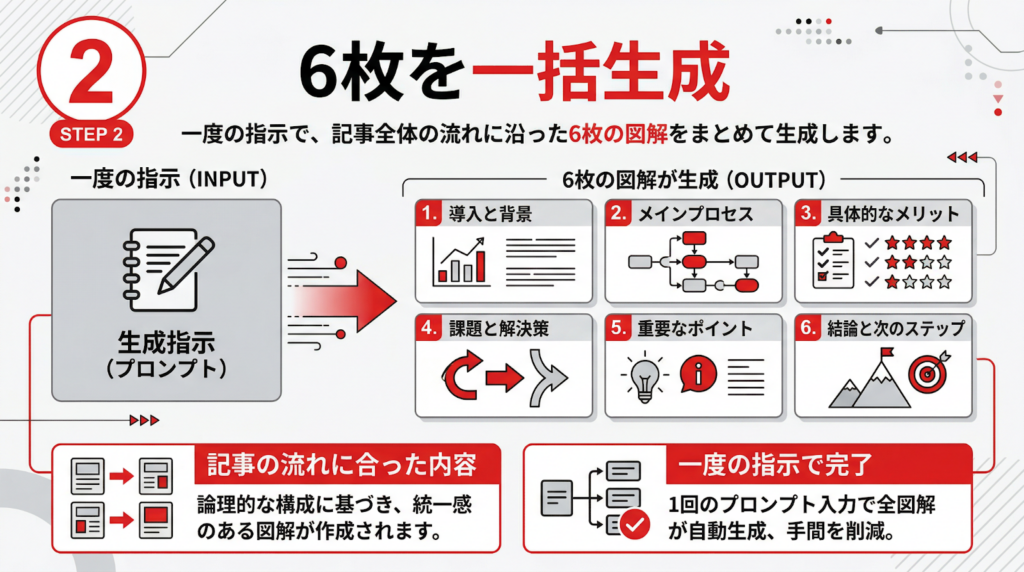
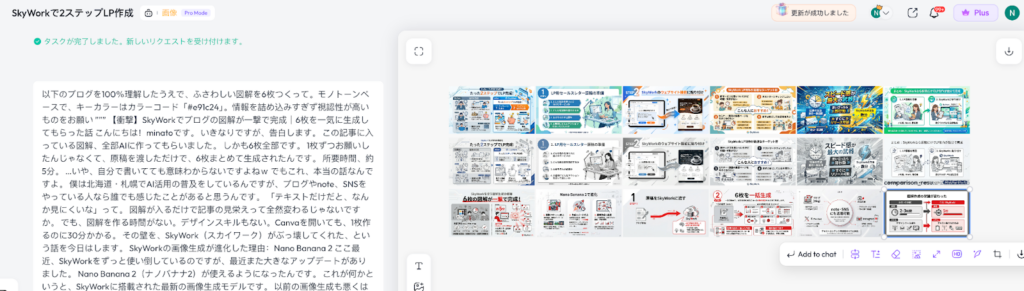
しかもこの画像のとおり、ちゃんと記事の流れに合った内容になっているのです。
正直「え、ちゃんと理解してるじゃん…」って戸惑いを隠せませんでしたw
しかもNano Banana 2のおかげで、以前と比べて画像のクオリティが明らかに高い。
線がきれいだし、色のバランスもいいし、なにより日本語の破綻が少ない。
「AIが作った図解」感が薄くなっているのです。
他の図解も作ってもらったけどnanobanana2の画像生成は速いです。
Skyworkの画像生成はnoteやSNSにも使える!
ここまで読んで、「自分はブログはやってないけど…」と思った方もいるかもしれません。
でもこの方法、noteやSNS投稿にもそのまま使えます。
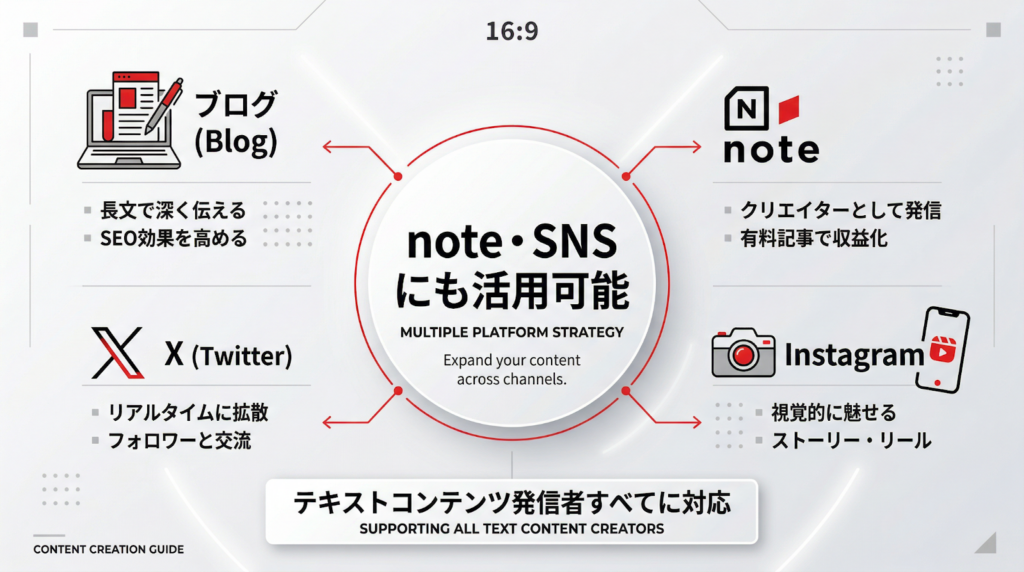
Instagramのカルーセル投稿用の図解を作りたいときも、投稿内容のテキストを渡せばOK。
Xで「テキストだけじゃなくて画像付きで投稿したい」ときにも使えます。
つまり、テキストコンテンツを発信しているすべての人にとって、図解作成のハードルが一気に下がったということなんです。
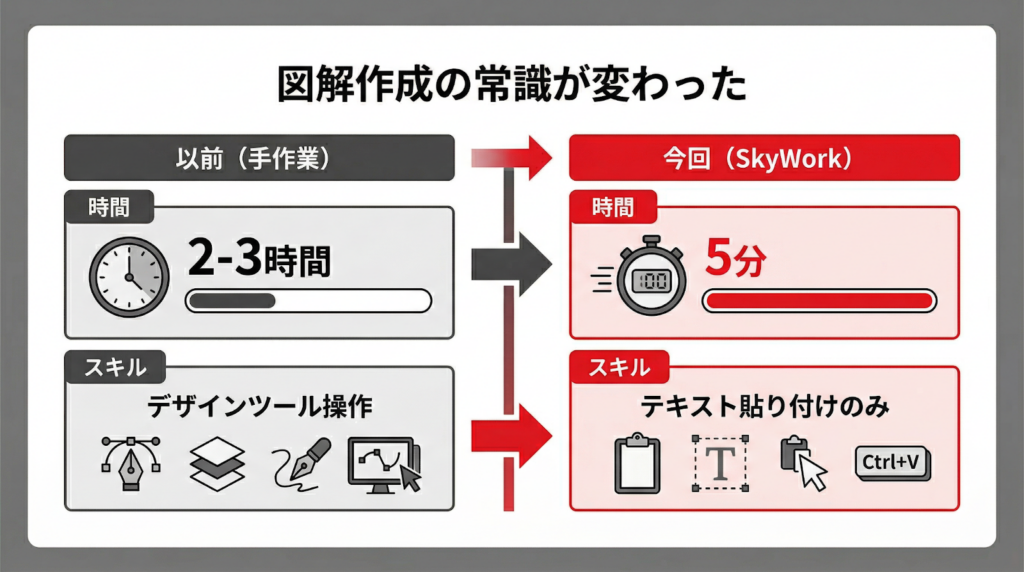
実際の結果:図解作成の常識が変わった
今回の体験をまとめると、こうなります。
| 項目 | 以前(手作業) | 今回(SkyWork) |
|---|---|---|
| 図解1枚の作成時間 | 20〜30分 | 数秒 |
| 6枚作成の合計時間 | 2〜3時間 | 約5分 (指示含む) |
| 必要なスキル | デザインツールの操作 | テキストを貼るだけ |
| クオリティ | ツールの習熟度に依存 | Nano Banana 2で安定 |
以前なら確実に1時間以上かかっていた図解6枚の作成が、たった5分で完了しました。
しかも原稿を理解した上で作ってくれるから、
「この図解、記事と全然関係なくない?」
みたいなことが起きない。
原稿を渡す → 必要な図解をまとめて生成
この2ステップだけで、ブログ記事に必要なビジュアルが揃ってしまった。
AIを使えると得だなと思わざるをえません…!
Skyworkでnanobanana2の画像生成が想像以上だった
今回の記事のポイントをまとめます。
- SkyWorkに原稿を渡すだけで、記事の内容に合った図解を自動生成してくれる
- Nano Banana 2の搭載で、画像のクオリティとスピードが格段にアップ
- 今回は6枚の図解を一括生成。1枚ずつ頼む必要なし
ブログやnoteを書いている、資料作成で使いが必要、「図解作る時間がない…」と悩んでいる方は、ぜひSkyWorkを試してみてください。ぶっちゃけ面倒だなと思っていたのが救われますw
原稿さえあればSkyWorkが全部やってくれる時代になりました。
「図解を自分で作る」という概念が、もう変わりつつあるんですよね。
それでは、また次の記事でお会いしましょう!
この記事が参考になったら、他の記事もぜひチェックしてみてください。



コメント