


こんにちは!minatoです。
今日は「資料作成」についての話です。

みなさん、セミナーや社内プレゼンの資料作成ってどうしてますか?
AIで資料作成を時短したいと思ったことがあるのは僕だけじゃないはずです。
僕もいま北海道・札幌でAI活用の普及をしている身として、セミナーや勉強会の資料を作る機会がかなり多いんですね。
ぶっちゃけ内容を考えるのは楽しいけど、スライドのデザインに落とし込む作業は毎回しんどかった。
で、結論から言います。
SkyWork(スカイワーク)の資料作成AI、めちゃくちゃ使えます…!
これはそのまま使える!というクオリティのものが、雑なプロンプトでできてしまった。衝撃です。
AI資料作成の常識が変わる!SkyWorkスライド作成の3ステップ
ここ最近、SkyWorkをずっと使い倒しているのですが、結論めちゃくちゃ使えます。
テキスト生成だけでなく、スライド・資料作成にも対応しているのが特徴の1つ。内容を入力するだけで、ちゃんとデザインされたプレゼン資料を自動生成してくれます。
難しいプロンプトや操作は一切不要で、今まで数時間かけていたものが30分くらいでカタチになっちゃう時代になりました。
テキストを貼るだけで本格的なスライドが出てくるんですよ。AI初心者とか、もはや関係なし。
個人事業主でセミナーするひとや、会社で資料をつくる場面が多いひとは本当に助かると思います。
こんなのができました。
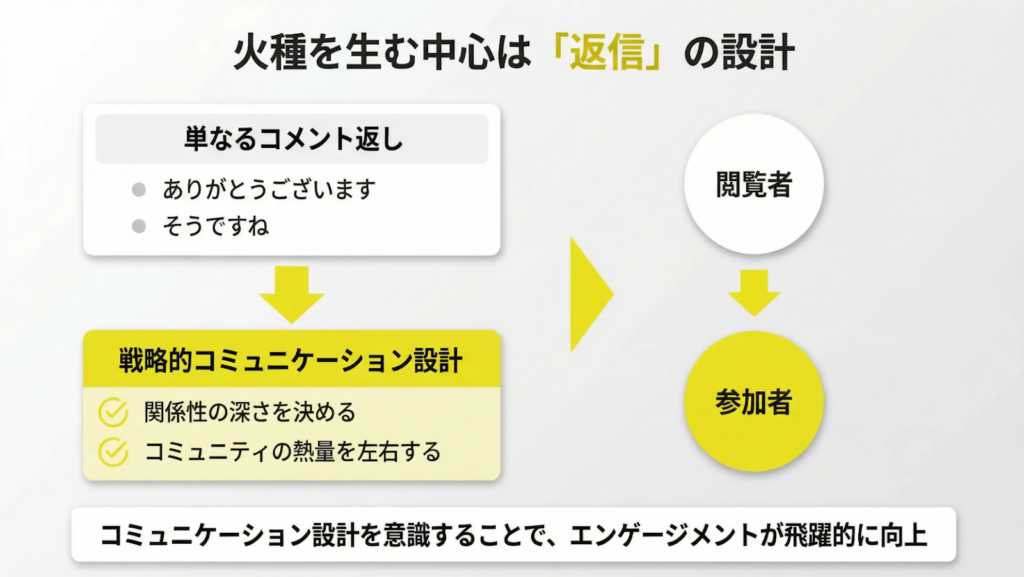
STEP 1|まずはAIと壁打ちして骨子を固める
最初にやったことは、AIとの壁打ちです。
ここはSkyWorkじゃなくてもOK。ChatGPTでもClaudeでも、普段使い慣れているAIチャットツールを使ってください。
僕の場合は、セミナーのテーマと伝えたいポイントをざっくりAIに投げて、構成を一緒に練りました。
やったこと:
- セミナーのテーマを伝える
- ターゲット(参加者層)を明確にする
- 伝えたいポイントを箇条書きで出す
- AIに「この内容でセミナーの骨子を作って」と依頼
これで10分もかからずに、セミナー全体の骨子が仕上がりました。
ポイントは、最初から完璧を目指さないこと。
AIとのやりとりを2〜3回繰り返すだけで、かなり筋の通った構成ができあがります。
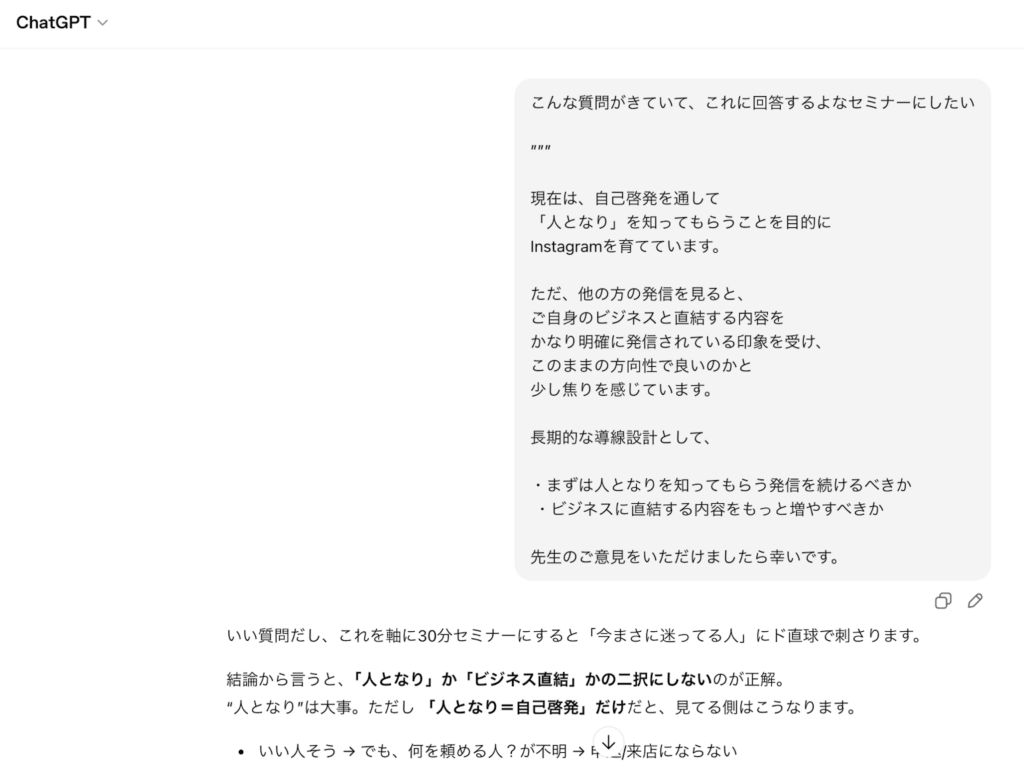
STEP 2|SkyWorkにプロンプトを打ち込みスライド生成
骨子ができたら、次はSkyWorkの出番です。
SkyWorkのスライド作成機能を開いて、STEP1で作ったセミナーの骨子をそのまま貼り付けました。
だからプロンプトというプロンプトはないんですけど、
ですけど、

え、もうできてるんですけど。
これが衝撃でした。
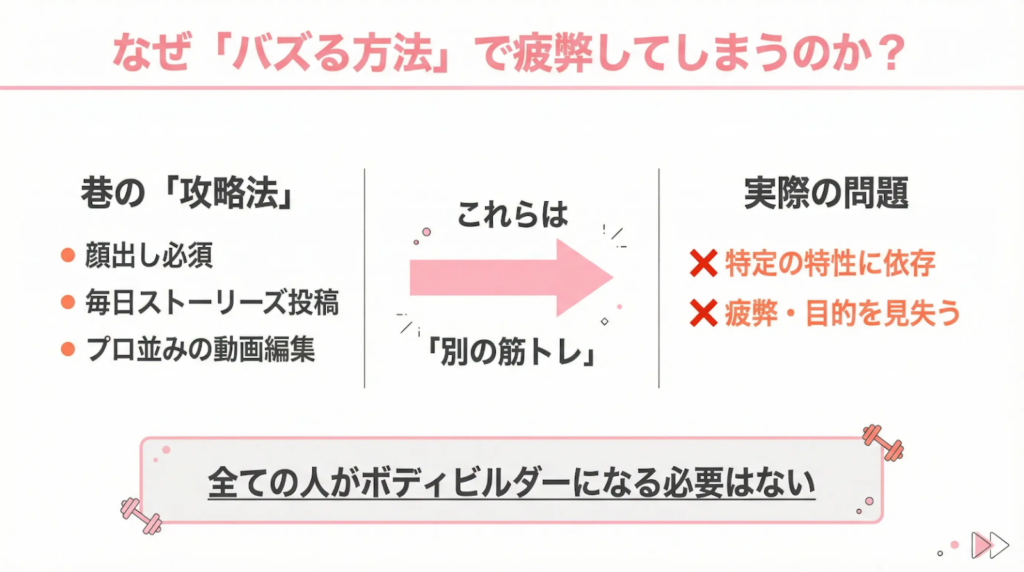
しかも精度が高い。
見出しの付け方、情報の整理の仕方、ビジュアルのバランス…全部ちゃんとしてる。
正直、「え、これAIが作ったの?」って戸惑いを隠せませんでしたw
プロンプトと言っても、ほぼ壁打ちして整えたセミナー内容をそのまま貼り付けたのみなのですが…!
STEP 3|ブラッシュアップで自分たちの世界観に寄せる
ここからが実際に「使える資料」にするための大事なステップです。
ブラッシュアップ①:キーカラーを指定
最初に出力されたスライドは精度が高かったのですが、僕たちがオンラインサロンで普段使っている資料のトンマナ(トーン&マナー)とは合っていませんでした。
「この色をメインカラーにしてください」と指示を与えたんです。
すると、カラーは反映されたんですが…ちょっと派手になりすぎましたw
悪くはないんだけど、世界観がちょっと違うなと。
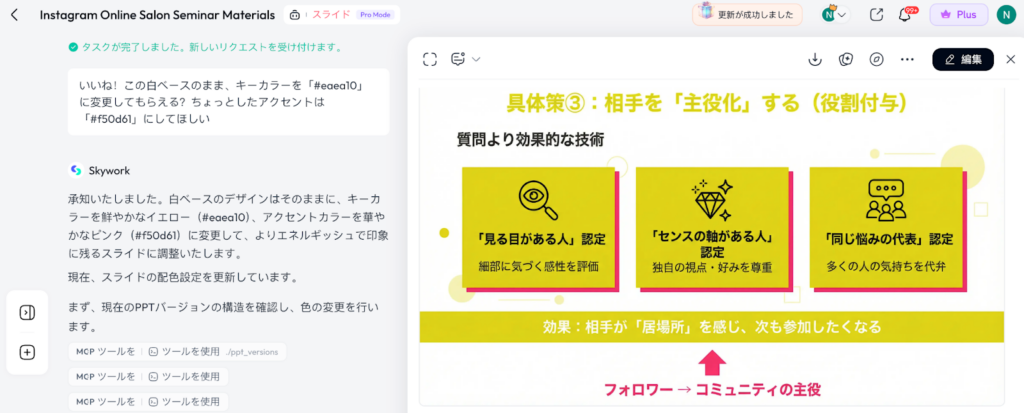
ブラッシュアップ②:モノトーンベース × キーカラー1色
ここで追加指示を出しました。
▶プロンプト例(微調整)
「モノトーンベースにしつつ、キーカラーを1色だけ入れてください」
この一言で、一気に洗練された資料に変わったんです。
モノトーンの落ち着いた雰囲気の中に、アクセントとしてキーカラーが効いていて、見た目のプロ感がグッと上がりました。
最終的に、この出力をベースにフィックスしていきました。
AI資料作成の常識が変わる!SkyWorkなら半日仕事が30分に
今回の資料作成の体験をまとめると、こうなります。
| ステップ | やったこと | 所要時間(目安) |
|---|---|---|
| STEP 1 | AIと壁打ちで骨子作成 | 約10分 |
| STEP 2 | SkyWorkでスライド自動生成 | 約3分 |
| STEP 3 | ブラッシュアップ(2回) | 約10分 |
| 合計 | セミナー資料完成 | 約20〜30分 |
以前なら半日以上かかっていたセミナー資料が、30分足らずで完成しました。
しかもクオリティは十分すぎるレベルです。
ブラッシュアップも「こうしてほしい」と指示を出すだけで対応してくれるので、デザインスキルは一切不要。
AIと壁打ちで骨子を固める → SkyWorkに貼る → 指示を出して微調整
この3ステップだけで、プロレベルのスライドが手に入ります。
デザインスキル一切不要。SkyWorkが「最強の時短ツール」である理由
ということで、今回の記事のポイントをまとめます。
- SkyWorkの資料作成AIは、テキストを貼るだけで高精度なスライドを自動生成してくれる
- ブラッシュアップも指示一つでOK。キーカラーやトーンの調整も簡単
- 骨子作りから完成まで、30分以下で本格的なセミナー資料が作れる
資料作成で困っている方、ぜひ一度SkyWorkを試してみてください。
きっと、「もっと早く知りたかった…」ってなりますよ。
それでは、また次の記事でお会いしましょう!




コメント